04/11/2026
Unificação Cadastral
O Cadastro Único ganhou a ferramenta Unificação Cadastral, que consolida registros duplicados de pessoas e de endereços em um único cadastro, mantendo os sistemas integrados atualizados e preservando as referências de cada registro.
Principais recursos
- Pesquisa de cadastros duplicados, com busca fonética e indicação do percentual de similaridade entre os registros.
- Recomendações automáticas de possíveis duplicidades para o cadastro escolhido como unificador.
- Seleção controlada do cadastro unificador e dos cadastros unificados, com validações automáticas que impedem combinações indevidas.
- Análise de impacto: antes da confirmação, cada sistema integrado informa o que possui vinculado aos cadastros selecionados.
- Execução coordenada da unificação em todos os sistemas participantes.
- Acompanhamento do status da operação em cada sistema.
- Consulta do histórico de unificações.
- Controle de acesso por tipo de cadastro, administrado pela própria entidade.
Pré-requisitos
Antes de acessar a ferramenta, confira se:
- O usuário é administrador ou recebeu de um administrador permissão para unificar o tipo de cadastro desejado (Pessoas, Municípios, Bairros etc.).
- A entidade tem ao menos um sistema estruturante habilitado para participar da unificação cadastral. É por esse sistema que a ferramenta é acessada.
- O usuário tem acesso à entidade cujos cadastros serão unificados.
- Cloud: Tributos, e-Nota, Gestão Fiscal Cloud, Procuradoria, Livro Eletrônico e Protocolo
- Fly: e-Nota Fly e Livro Eletrônico 2
A funcionalidade de Unificação Cadastral não é habilitada para clientes que possuem licença ativa do sistema Protocolo (Fly). Para habilitá-la, é necessário migrar o sistema Protocolo para a versão cloud.
Como usar
A Unificação Cadastral é acessada pelos Utilitários dos sistemas estruturantes habilitados para a unificação.
- Acesse um sistema estruturante habilitado para a unificação, por exemplo: Tributos ou Protocolo.
- Acesse o menu Utilitários e selecione a opção Unificação cadastral.
- Na ferramenta, confira no seletor se a entidade selecionada é aquela em que deseja trabalhar.
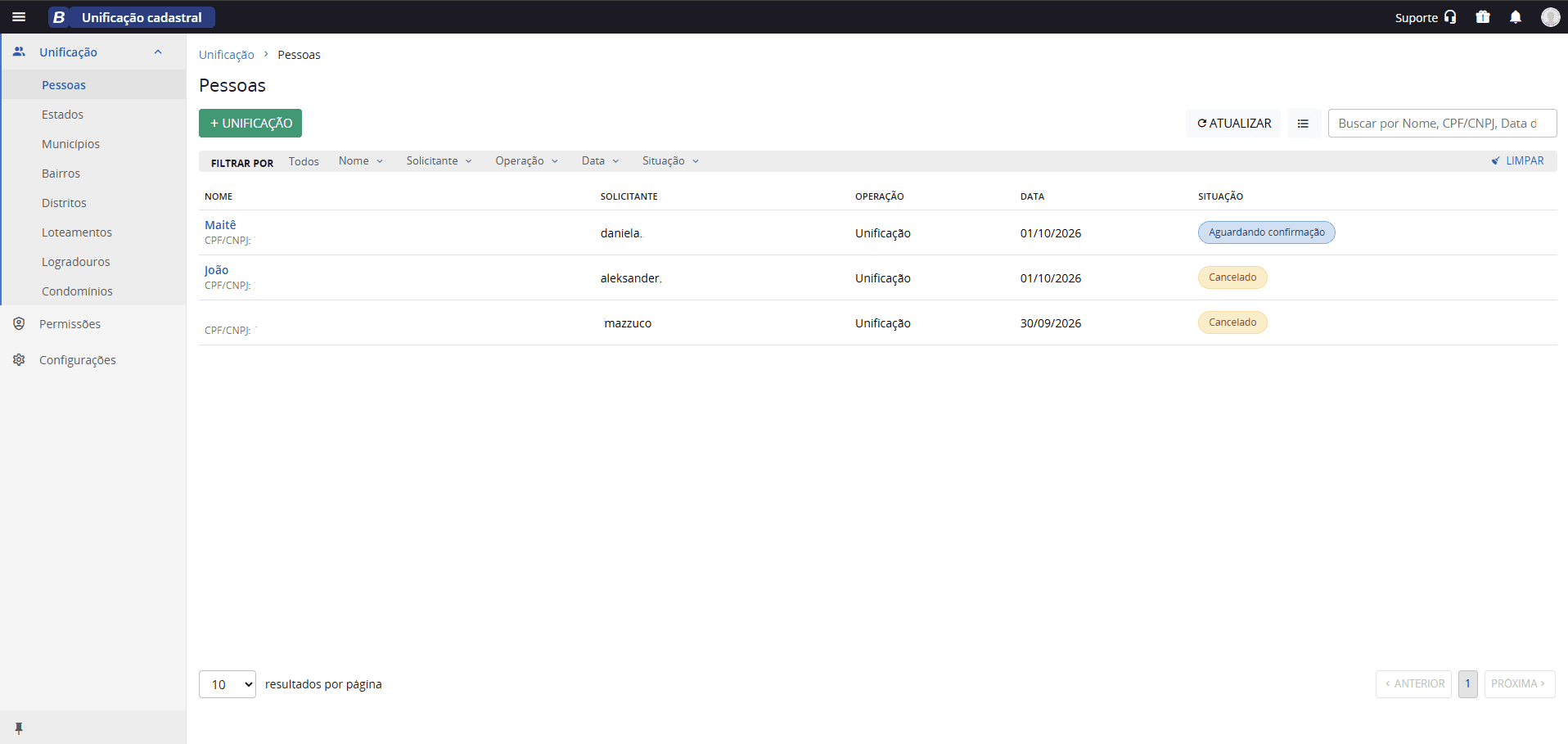
- No menu lateral, acesse Unificação e selecione o tipo de cadastro, por exemplo: Pessoas.
Ao selecionar um tipo de cadastro no menu, a ferramenta exibe a listagem de operações daquele tipo, com as unificações já registradas na entidade. É a partir dessa listagem que o usuário inicia uma nova unificação ou acompanha as operações existentes.
|
|---|
Se o usuário não tiver permissão para o tipo de cadastro escolhido, o acesso é bloqueado. Nesse caso, solicite a permissão a um administrador.
Perfis de acesso
| Perfil | O que faz na ferramenta |
|---|---|
| Usuário autorizado | Pesquisa duplicidades, realiza unificações nos tipos de cadastro para os quais recebeu permissão e consulta o histórico de operações. |
| Administrador | Tudo o que o usuário autorizado faz, também concede e remove permissões e define os tempos de espera das respostas dos sistemas integrados. |
| Equipe de implantação | Habilita os sistemas que participam da unificação na entidade e orienta a configuração inicial. |