Unificação de pessoas
A unificação de pessoas consolida cadastros duplicados de pessoas físicas ou de pessoas jurídicas. O processo é feito pelo assistente de seis etapas e só é concluído depois que todos os sistemas participantes executam a operação. O mesmo fluxo é usado nos cadastros de endereço, com as particularidades descritas em Unificação de endereços.
Iniciar uma nova unificação
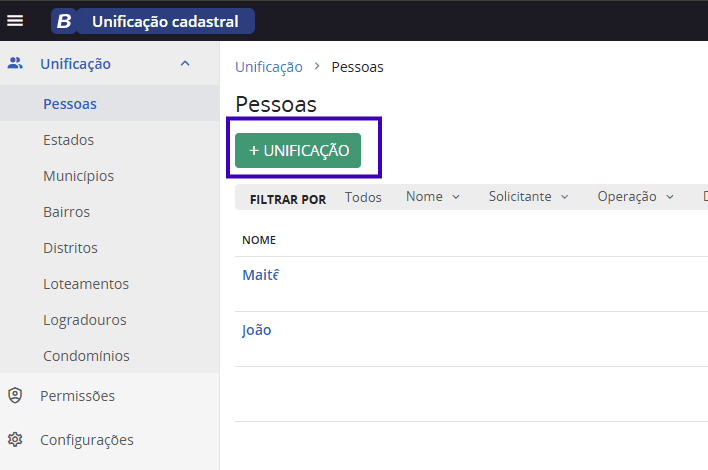
- No menu, acesse Unificação > Pessoas.
- Na listagem de operações, clique em + Unificação.
- O assistente é aberto na etapa Cadastro unificador.
|
|---|
Etapa 1: cadastro unificador
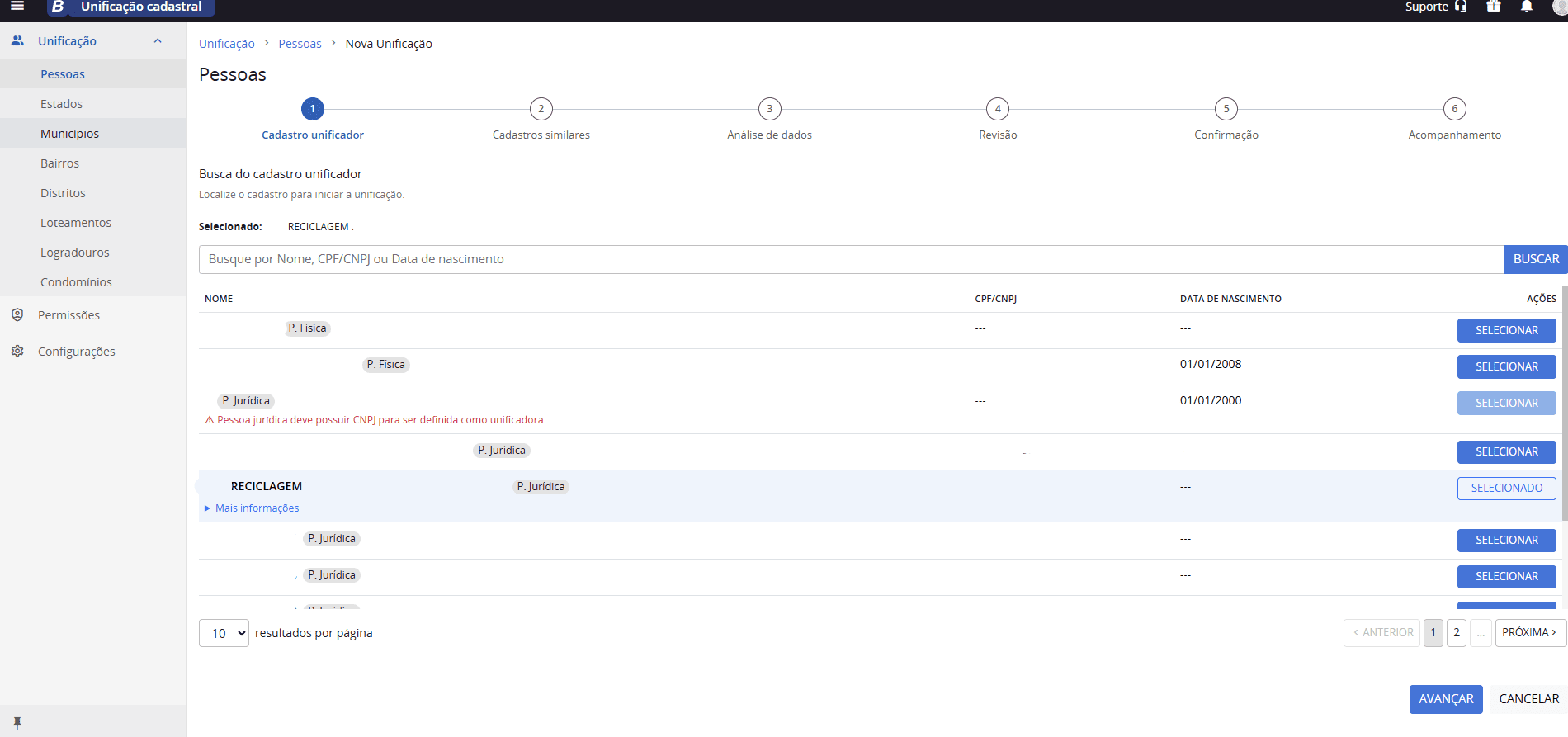
Nesta etapa, o usuário escolhe o cadastro que vai permanecer ativo depois da unificação.
Prefira o cadastro mais completo e atualizado entre os duplicados. É ele que continuará ativo e que receberá os vínculos dos demais cadastros.
- No campo de pesquisa, digite um ou mais dados do cadastro:
- Nome (ou razão social);
- Nome fantasia;
- CPF;
- CNPJ;
- Data de nascimento.
- O usuário pode pesquisar por um único dado ou combinar dois ou mais, por exemplo, nome e CPF. Quando os dados são combinados, a ferramenta retorna apenas os cadastros que atendem a todos eles. A pesquisa por nome desconsidera caracteres especiais.
- Analise os resultados. Eles são exibidos em ordem alfabética pelo nome e, para cada cadastro, mostram:
- Nome (razão social) e Nome fantasia;
- Tipo, Pessoa Física ou Pessoa Jurídica (quando o tipo não foi informado no cadastro, aparece - -);
- Documento principal, CPF ou CNPJ (quando não há documento, aparece - - -);
- Endereço;
- Data de nascimento, para pessoas físicas;
- a indicação de que o cadastro já é um cadastro unificado, quando for o caso.
- Para conferir todos os dados de um cadastro antes de escolhê-lo, clique na linha do cadastro. A ferramenta abre a janela Visualizando cadastro.
- Clique em Selecionar no cadastro que será o unificador.
- Confira os dados do cadastro selecionado, que permanecem visíveis na tela.
- Clique em Avançar para seguir para a etapa Cadastros similares.
|
|---|
Regras para o cadastro unificador
A ferramenta só permite avançar quando o cadastro selecionado atende a todas as regras abaixo. Se alguma regra não for atendida, o avanço é bloqueado e uma mensagem informa qual regra impediu a continuidade.
| Regra | O que acontece |
|---|---|
| O cadastro precisa estar ativo | Cadastros inativos não aparecem no resultado da pesquisa. |
| Pessoa jurídica precisa ter CNPJ informado | Pessoas jurídicas sem CNPJ não podem ser escolhidas como unificadoras. |
| Pessoa física pode ser unificadora sem CPF | Pessoas físicas sem CPF podem ser selecionadas normalmente, e a unificação segue o mesmo fluxo. |
| O cadastro não pode participar de outra unificação em andamento | A ação de seleção fica desabilitada e uma mensagem informa que o cadastro já participa de outra unificação em andamento. |
|
|---|

Etapa 2: cadastros similares
Nesta etapa, o usuário escolhe os cadastros duplicados que serão incorporados ao unificador. Para isso, é possível usar as recomendações automáticas da ferramenta, fazer pesquisas manuais ou combinar as duas formas.
- Confira o painel Recomendações para este unificador. Ele lista os cadastros que a ferramenta identificou como possíveis duplicidades, com o percentual de similaridade e a classificação de cada um.
- Para procurar outros cadastros, use o campo de pesquisa. Os dados aceitos são os mesmos da etapa anterior: Nome, Nome fantasia, CPF, CNPJ e Data de nascimento, isolados ou combinados.
- Para ver mais dados de um cadastro antes de decidir, clique em Mais informações.
- Clique em Selecionar em cada cadastro que deve ser unificado. O botão do cadastro passa a exibir Remover, e o contador Ver selecionados é atualizado com a quantidade de cadastros escolhidos.
- Para conferir a lista completa dos cadastros escolhidos, clique em Ver selecionados. A janela lista os cadastros, com as opções Mais informações e Remover em cada um.
- Para desfazer uma seleção, clique em Remover, no resultado da pesquisa ou na janela Ver selecionados. O cadastro removido volta a aparecer nas pesquisas e pode ser selecionado novamente.
- Com ao menos um cadastro selecionado, clique em Avançar para seguir para a etapa Análise de dados.
A ferramenta nunca unifica cadastros automaticamente, mesmo quando a similaridade é de 100%. As recomendações servem para agilizar a busca. Confira os dados de cada cadastro antes de selecioná-lo.
O painel de recomendações pode vir vazio quando a ferramenta não encontra cadastros semelhantes o suficiente ao unificador. Nesse caso, use a pesquisa manual.
Regras para os cadastros similares
Todas as validações desta etapa usam como base os dados do cadastro unificador escolhido na etapa anterior.
Durante a busca por registros duplicados, o sistema aplica filtros automáticos para garantir a consistência da operação. A primeira regra é a compatibilidade de natureza: a pesquisa exibirá apenas cadastros do mesmo tipo do unificador escolhido, ou seja, pessoas físicas só poderão ser unificadas com outras pessoas físicas, e pessoas jurídicas com pessoas jurídicas. Para organizar a tela e evitar redundâncias, o próprio cadastro unificador é ocultado dos resultados. Além disso, cadastros que já foram adicionados à lista de seleção param de aparecer em novas buscas, impedindo que o mesmo registro seja selecionado duas vezes. Caso o usuário remova um cadastro da seleção, ele voltará a ficar disponível para pesquisa.
Um ponto crucial para a segurança do processo é a validação de identidade. A ferramenta impede a unificação de registros que apresentem documentos divergentes. Se os CPFs ou CNPJs dos cadastros pesquisados forem diferentes do documento do unificador, a opção de seleção ficará desabilitada e o sistema exibirá uma mensagem de alerta explicando o motivo. A seleção só é permitida quando os documentos são idênticos ou quando um dos cadastros não possui a informação preenchida.
Por fim, o sistema bloqueia ações que gerem conflitos operacionais ou de parentesco. Cadastros que possuam relação de dependência ou filiação com o unificador (como pai, mãe, dependentes ou responsáveis legais) não podem ser selecionados, sendo exibida uma mensagem sobre o vínculo impeditivo. Da mesma forma, a seleção fica desabilitada para qualquer cadastro que já esteja envolvido em outra operação de unificação em andamento, garantindo que não haja sobreposição de comandos.
|
|---|

|
|---|

Etapa 3: análise de dados
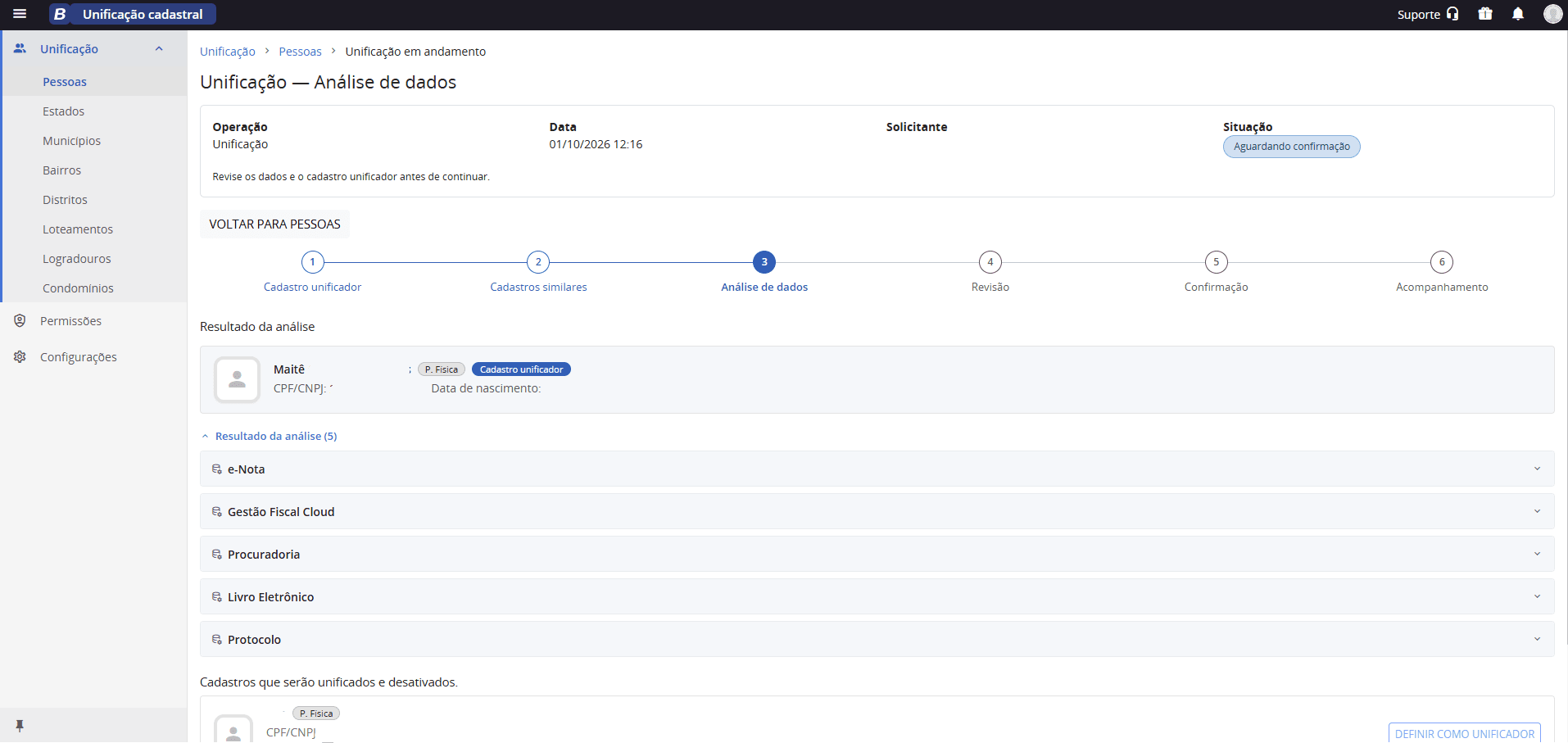
Ao entrar nesta etapa, a ferramenta envia automaticamente uma solicitação de análise para cada sistema participante habilitado para unificação. Cada sistema responde informando o que possui vinculado aos cadastros selecionados, e a ferramenta consolida as respostas em uma única tela. É o momento de avaliar o impacto da unificação antes de confirmá-la.
Enquanto a resposta não chega, o sistema aparece como Aguardando análise. Quando a resposta chega, o status muda para Análise recebida, e a ferramenta exibe:
- Nome do sistema;
- Nome do cadastro naquele sistema;
- Código de referência do cadastro no sistema;
- Análise, a descrição, feita pelo próprio sistema, do que existe vinculado ao cadastro. Exemplo: "A pessoa possui tributos vencidos vinculados ao cadastro municipal, além de registros de imóveis e terrenos associados em seu nome."
|
|---|
- Aguarde as respostas dos sistemas. As análises são processadas em segundo plano e aparecem na tela à medida que chegam, em geral, em poucos segundos.
- Leia a análise de cada sistema e avalie os impactos da unificação.
- Se as análises indicarem que outro cadastro é mais adequado para permanecer ativo, troque o unificador.
- Se algum sistema não responder dentro do tempo de espera, siga as orientações em Quando um sistema não responde à análise.
- Com as análises conferidas, clique em Avançar para seguir para a etapa Revisão.
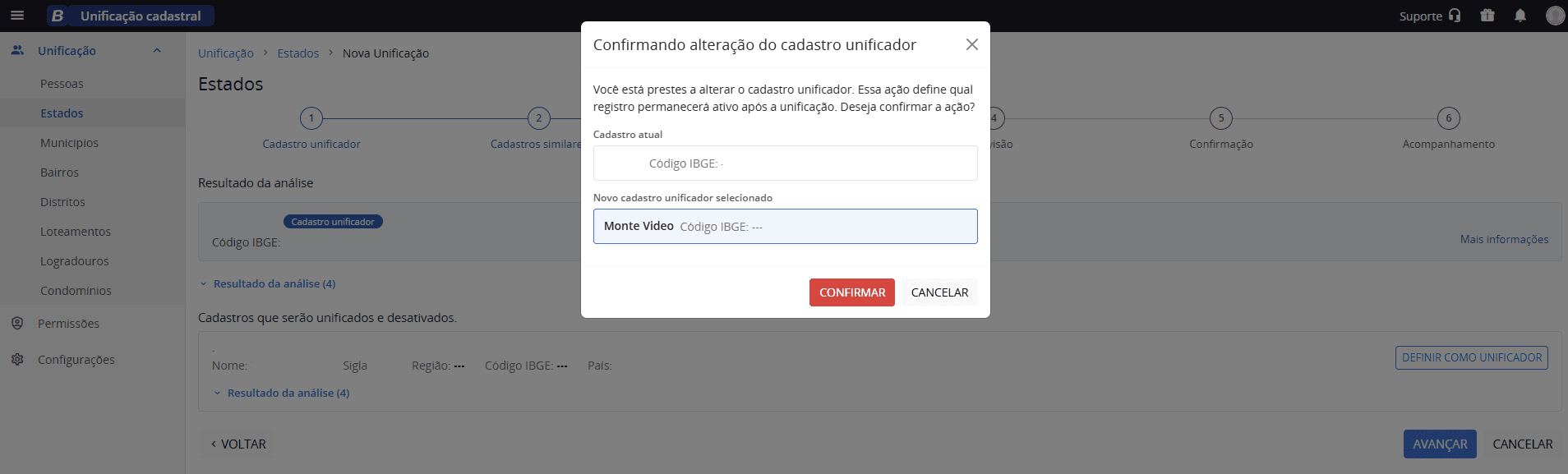
Alterar o cadastro unificador
- Na etapa Análise de dados, clique em Definir como unificador no cadastro que deve passar a ser o unificador.
- A ferramenta abre a janela Confirmando alteração do cadastro unificador, com o comparativo entre o Cadastro atual e o Novo cadastro unificador selecionado.
- Confira os dados e confirme a troca.
A ferramenta verifica se o novo cadastro atende às mesmas regras da etapa Cadastro unificador. Se atender, ele passa a ser o unificador, e o anterior passa para a lista de cadastros unificados. Se não atender, a opção Definir como unificador fica desabilitada e o motivo é exibido. Por exemplo, para um cadastro inativo, a ferramenta informa: "Cadastros inativos não podem ser definidos como unificador."
|
|---|
Quando um sistema não responde à análise
Cada sistema tem um tempo de espera para enviar a sua análise, definido pelo administrador em Configurações (padrão de 5 minutos). Quando o prazo termina sem a resposta de algum sistema, a ferramenta exibe o aviso "Alguns sistemas não responderam dentro do tempo esperado..." e libera duas opções:
- Reenviar: envia a solicitação novamente apenas para os sistemas pendentes ou com erro; os que já responderam não recebem a solicitação de novo. O tempo de espera recomeça a contar, e a opção Apresentar resultado fica indisponível até o novo prazo terminar ou até receber todas as respostas.
- Apresentar resultado: segue com as análises que já chegaram, sem aguardar os sistemas pendentes.
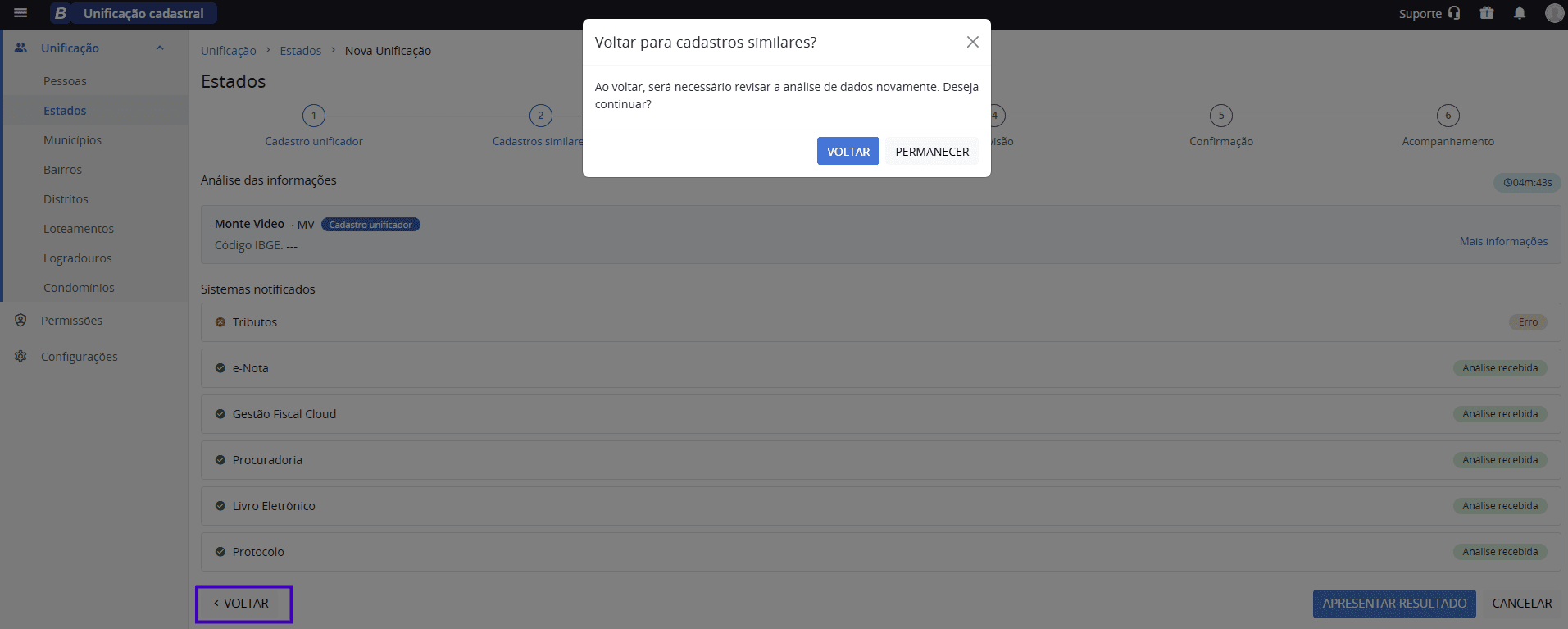
Voltar para a etapa anterior
- Na etapa Análise de dados, clique em Voltar.
- A ferramenta abre a janela Voltar para cadastros similares?, com a mensagem "Ao voltar, será necessário revisar a análise de dados novamente. Deseja continuar?".
- Clique em Voltar para retornar à etapa Cadastros similares ou em Permanecer para continuar na análise.
Ao avançar novamente, uma nova análise é solicitada aos sistemas.
|
|---|
Etapa 4: revisão
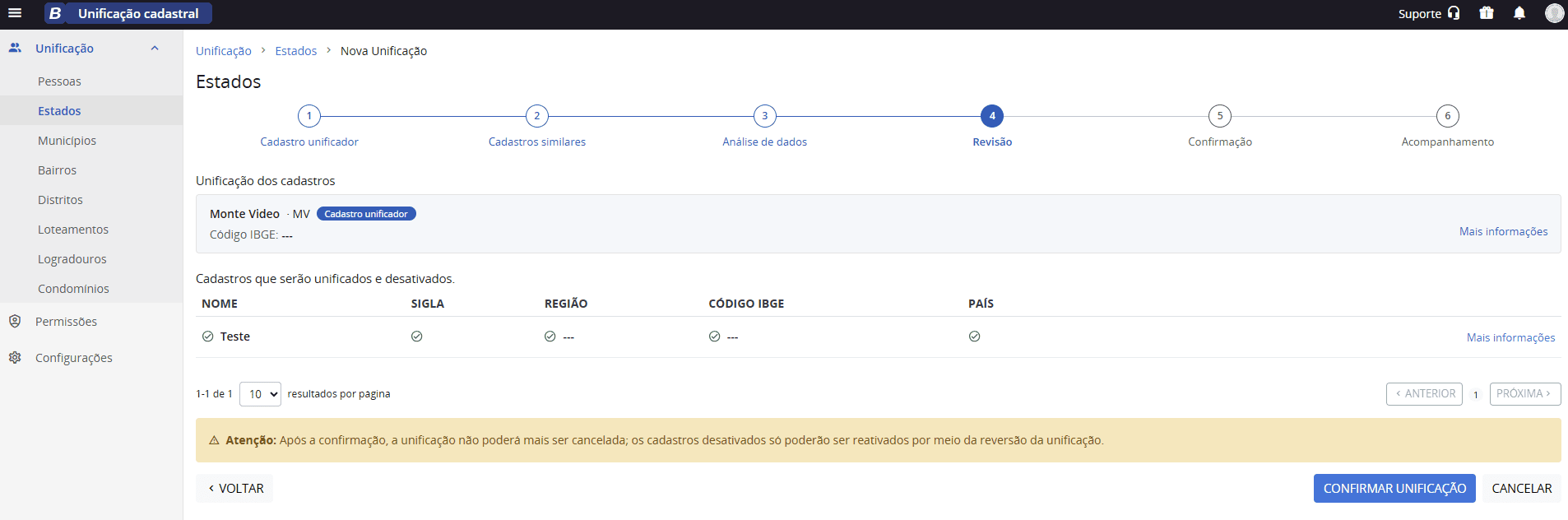
A revisão mostra o comparativo dos cadastros envolvidos antes da confirmação: os dados do cadastro unificador e apenas os cadastros que serão unificados e desativados, lado a lado.
- Confira o comparativo com atenção.
- Escolha uma das opções:
- Confirmar, abre a janela de confirmação da unificação (veja o passo 3);
- Voltar, retorna à etapa anterior, mantendo todos os dados já informados. Use essa opção se quiser incluir ou remover algum cadastro;
- Cancelar, descarta a unificação. Veja Cancelar uma unificação.
- Ao clicar em Confirmar, a ferramenta abre a janela Confirmando unificação. Confirme para iniciar a unificação.
O processo é iniciado uma única vez, mesmo que o botão seja clicado mais de uma vez, e o usuário é levado para as etapas de confirmação e acompanhamento.
|
|---|
|
|---|
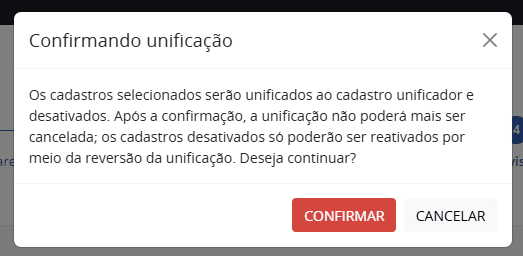
Ao confirmar, a ferramenta avisa todos os sistemas participantes e, depois que todos confirmarem, os cadastros unificados são desativados e seus vínculos passam para o unificador.
Não é possível remover um cadastro diretamente na etapa Revisão. Para retirar um cadastro da unificação, clique em Voltar até a etapa Cadastros similares e use a opção Remover.
Etapa 5: confirmação
Após o usuário confirmar a unificação, a ferramenta avisa todos os sistemas participantes, informando qual é o cadastro unificador e quais são os cadastros unificados. Nesta etapa, o usuário acompanha a resposta de cada sistema.
- Acompanhe o status de cada sistema. Todos começam como Aguardando confirmação e passam para Confirmado à medida que respondem.
- Se algum sistema não responder dentro do tempo máximo de confirmação, o status dele muda para Tempo excedido. Nesse caso, clique em Reenviar. O aviso é enviado novamente apenas para os sistemas com tempo excedido, e o status deles volta para Aguardando confirmação.
- Quando todos os sistemas estiverem com o status Confirmado, a ferramenta avança o processo automaticamente:
- vincula os cadastros unificados ao cadastro unificador;
- desativa os cadastros unificados;
- altera o status de todos os sistemas para Aguardando execução;
- avisa os sistemas para executarem a unificação.
O processo só avança com a confirmação de todos. Enquanto houver algum sistema com status diferente de Confirmado, o processo não avança para a execução e permanece pendente. Isso garante que a unificação seja aplicada em todos os sistemas, e não apenas em parte deles.
Quando nenhum sistema possui dados vinculados aos cadastros selecionados, a fase de confirmação não é necessária e o processo segue diretamente para a conclusão.
Etapa 6: acompanhamento
Nesta etapa, os sistemas participantes executam a unificação e o usuário acompanha o andamento de cada um. A tela exibe a mensagem "O processo de unificação foi iniciado. Acompanhe o andamento em Unificação > Pessoas." e mostra:
- o resumo da unificação, com os dados do cadastro unificador e a lista dos cadastros unificados e desativados;
- a lista dos sistemas participantes, com o status da operação em cada um;
- o status geral da operação.
Os status são atualizados automaticamente, sem necessidade de recarregar a página.
|
|---|
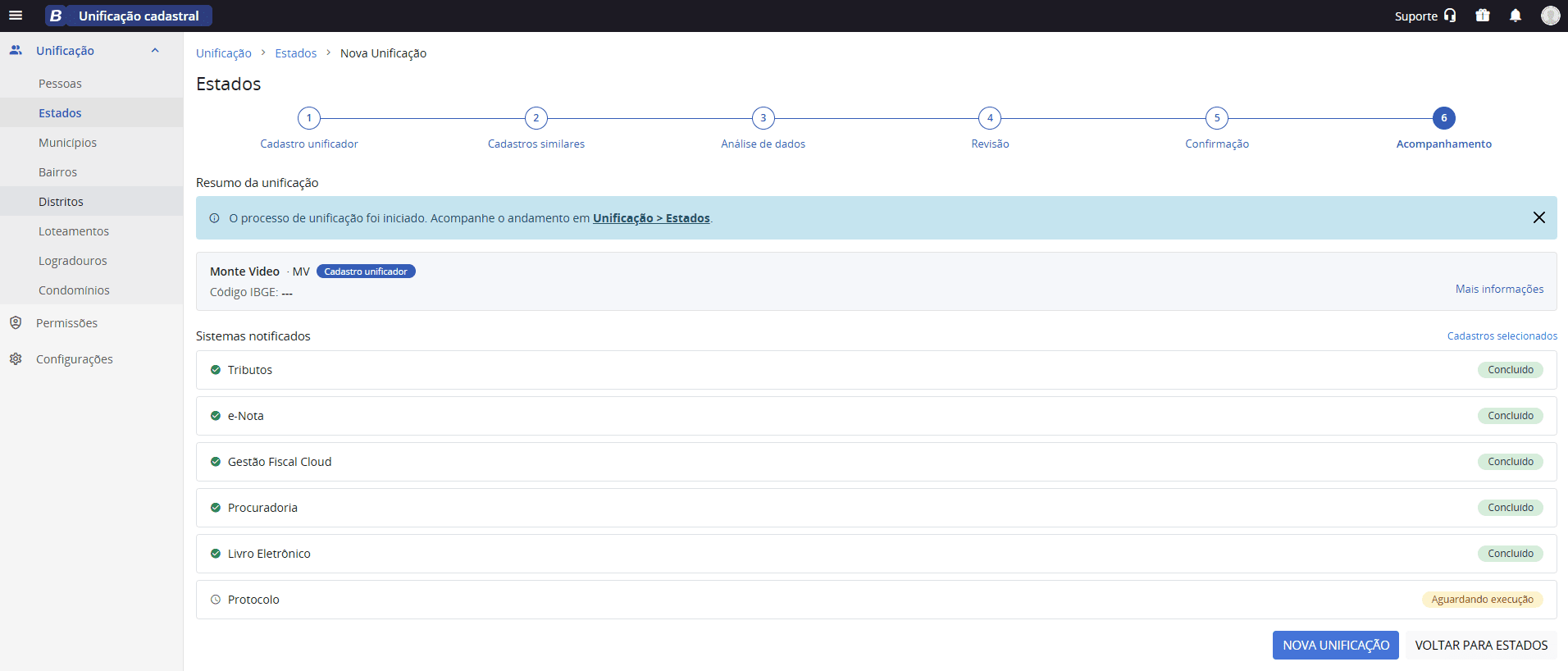
- Acompanhe os status. Cada sistema passa de Aguardando execução para Em execução e, ao final, para Concluído.
- Quando todos os sistemas concluírem, a ferramenta finaliza a consolidação no Cadastro Único, altera o status geral para Concluído.
- Se algum sistema apresentar falha, siga as orientações em Quando um sistema apresenta erro.
O usuário pode sair da tela a qualquer momento: o processo continua em segundo plano. Para voltar a acompanhá-lo, clique na operação na listagem.
Quando um sistema apresenta erro
Se um sistema informar falha na execução:
- o status desse sistema muda para Com erro, e o motivo do erro é exibido;
- o status geral da operação também passa para Com erro.
Para tentar novamente, clique em Reenviar execução.
Retomar uma unificação interrompida
Se o usuário sair do assistente antes de confirmar a unificação, por exemplo, clicando no caminho de navegação no topo da página, atualizando a página ou fechando a aba, o progresso não é perdido. O processo fica salvo como rascunho na listagem, com a situação Aguardando confirmação e o nome do cadastro escolhido como unificador, e pode ser retomado a partir da etapa em que parou.
- Acesse a listagem de operações do tipo de cadastro.
- Localize o processo com a situação Aguardando confirmação. Se preferir, use o filtro Nome com o nome do cadastro escolhido na etapa 1.
Cancelar uma unificação
É possível cancelar a unificação enquanto ela ainda não foi executada pelos sistemas.
- No assistente, clique em Cancelar.
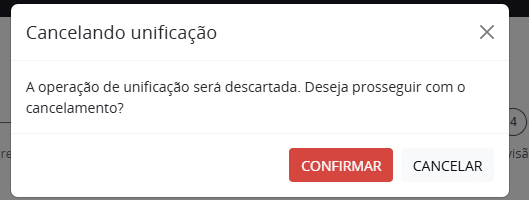
- A ferramenta abre a janela Cancelando unificação, com a mensagem "A operação de unificação será descartada. Deseja prosseguir com o cancelamento?".
- Clique em Confirmar para cancelar a unificação ou em Cancelar para voltar ao assistente sem cancelar.
Após o cancelamento, o usuário retorna à listagem de operações, e o processo passa a ter a situação Cancelado. Os cadastros envolvidos ficam liberados para participar de uma nova unificação.
|
|---|