Acesso
Pré-requisitos
Antes de acessar a ferramenta, confira se:
- O usuário é administrador ou recebeu de um administrador permissão para unificar o tipo de cadastro desejado (Pessoas, Municípios, Bairros etc.).
- A entidade tem ao menos um sistema estruturante habilitado para participar da unificação cadastral. É por esse sistema que a ferramenta é acessada.
- O usuário tem acesso à entidade cujos cadastros serão unificados.
- Cloud: Tributos, e-Nota, Gestão Fiscal Cloud, Procuradoria, Livro Eletrônico e Protocolo
- Fly: e-Nota Fly e Livro Eletrônico 2
A funcionalidade de Unificação Cadastral não é habilitada para clientes que possuem licença ativa do sistema Protocolo (Fly). Para habilitá-la, é necessário migrar o sistema Protocolo para a versão cloud.
Como acessar
A Unificação Cadastral é acessada pelos Utilitários dos sistemas estruturantes habilitados para a unificação.
- Acesse um sistema estruturante habilitado para a unificação, por exemplo: Tributos ou Protocolo.
- Acesse o menu Utilitários e selecione a opção Unificação cadastral.
- Na ferramenta, confira no seletor se a entidade selecionada é aquela em que deseja trabalhar.
- No menu lateral, acesse Unificação e selecione o tipo de cadastro, por exemplo: Pessoas.
Ao selecionar um tipo de cadastro no menu, a ferramenta exibe a listagem de operações daquele tipo, com as unificações já registradas na entidade. É a partir dessa listagem que o usuário inicia uma nova unificação ou acompanha as operações existentes.
|
|---|
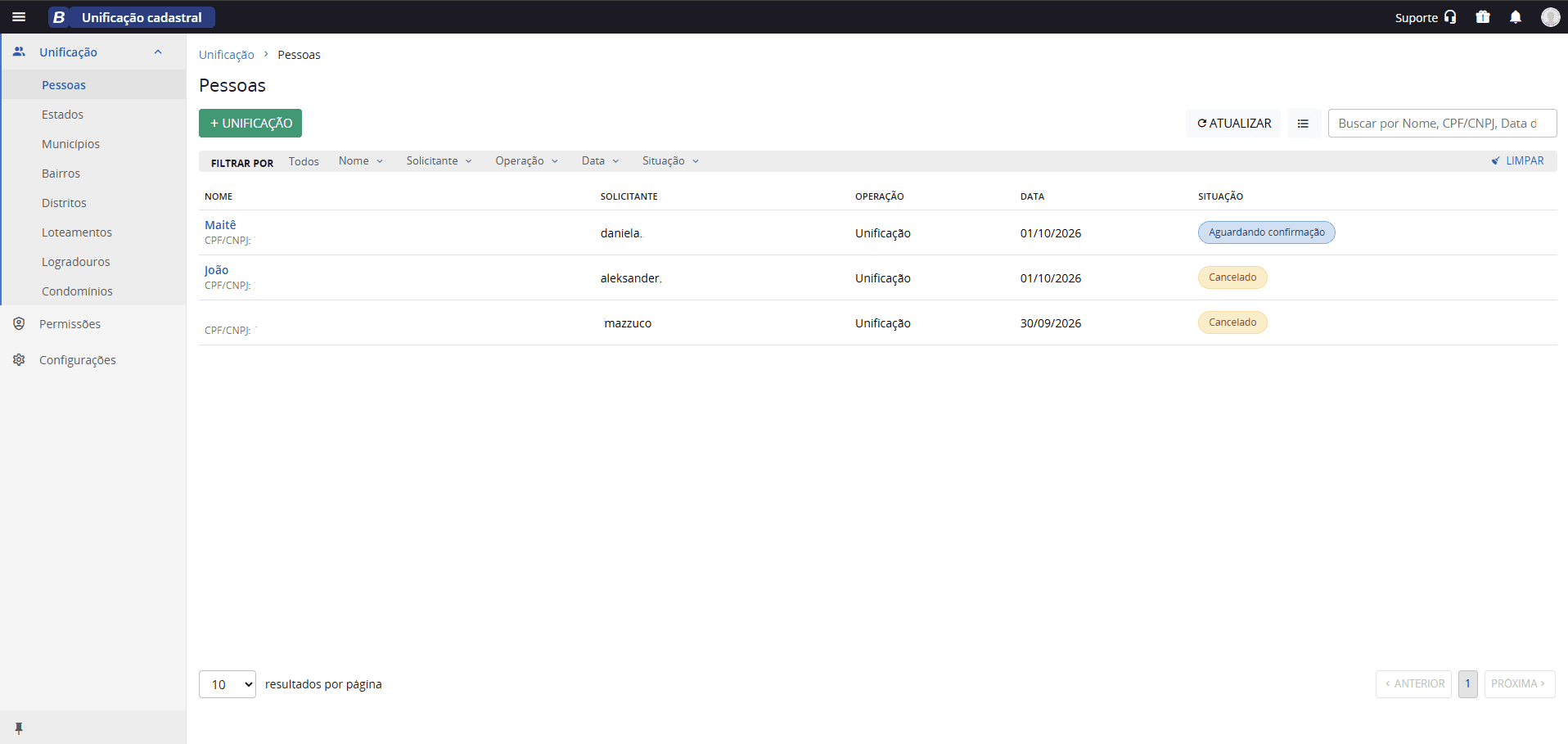
Se o usuário não tiver permissão para o tipo de cadastro escolhido, o acesso é bloqueado. Nesse caso, solicite a permissão a um administrador.
Gerenciar permissões
O acesso à Unificação Cadastral é controlado por tipo de cadastro. Somente administradores gerenciam as permissões.
Como funcionam as permissões
- Bloqueado por padrão: enquanto nenhuma permissão for concedida para um tipo de cadastro, somente administradores têm acesso a ele.
- Administradores têm acesso a todos os tipos de cadastro e podem unificar, gerenciar permissões e alterar as configurações.
- Usuários autorizados podem unificar apenas os tipos de cadastro para os quais receberam permissão. Eles não acessam Permissões nem Configurações.
- Usuários sem permissão não acessam a ferramenta, nem pelo menu nem pelo endereço direto da página.
- Efeito imediato: a concessão ou a remoção de uma permissão passa a valer imediatamente, sem que o usuário precise sair e entrar novamente.
Se um usuário que não é administrador tentar gerenciar permissões, a ferramenta exibe a mensagem "Somente administradores podem gerenciar as permissões da unificação."
Conceder permissão a um usuário
- No menu, acesse Permissões.
- Clique no botão + ADICIONAR PERMISSÃO.
- Selecione o tipo de cadastro, por exemplo, Pessoas ou Municípios. A lista traz os mesmos tipos de cadastro exibidos no menu.
- No campo de busca de usuários, digite o nome ou o usuário da pessoa. A ferramenta sugere os usuários à medida que o nome é digitado.
- Selecione o usuário na lista de sugestões.
- Clique em + ADICIONAR.
O usuário passa a constar na lista de permissões daquele tipo de cadastro e já pode usar a ferramenta.
|
|---|
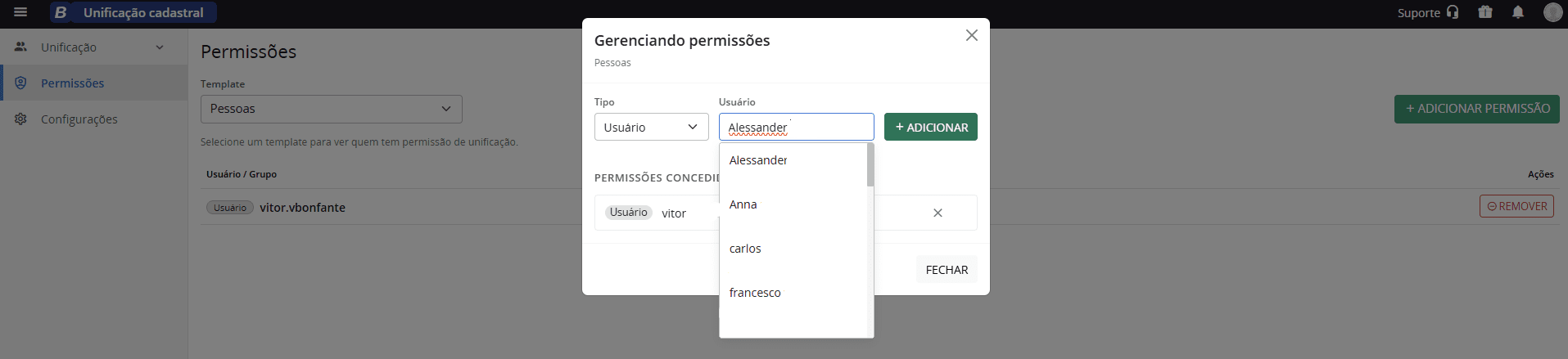
A busca de usuários considera a entidade selecionada. Antes de conceder uma permissão, confira se a entidade correta está selecionada no seletor.
Remover a permissão de um usuário
- No menu, acesse Permissões e selecione o tipo de cadastro.
- Na lista de usuários autorizados, clique em Remover.
O usuário perde o acesso ao tipo de cadastro imediatamente.
Configurar os tempos de espera
Em Configurações, o administrador define quanto tempo a ferramenta aguarda a resposta dos sistemas participantes antes de considerar o tempo excedido, sem retorno ou sem resposta de retorno do sistema.
- No menu, acesse Configurações.
- Informe, em minutos:
- o tempo de espera das análises dos sistemas integrados, usado na etapa Análise de dados;
- o tempo máximo de confirmação, usado na etapa Confirmação.
- Clique em Salvar.
|
|---|
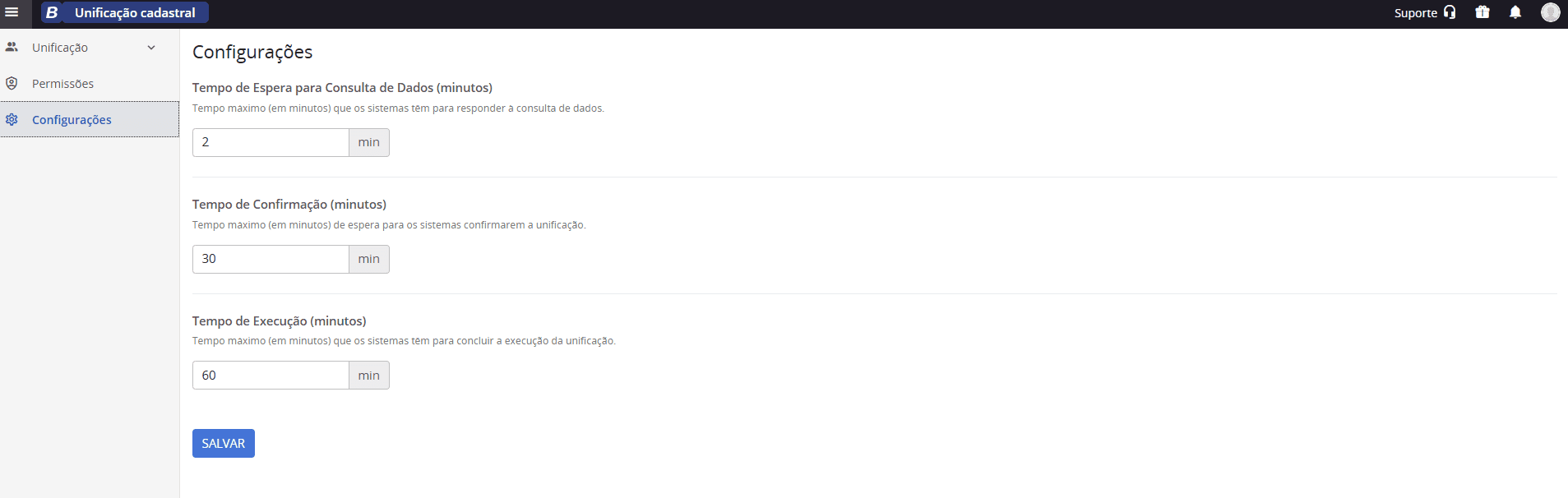
Se nenhum valor for configurado, a ferramenta usa o padrão de 5 minutos. Tempos muito curtos podem fazer com que sistemas mais lentos fiquem com o tempo excedido com frequência.