Visão geral da ferramenta
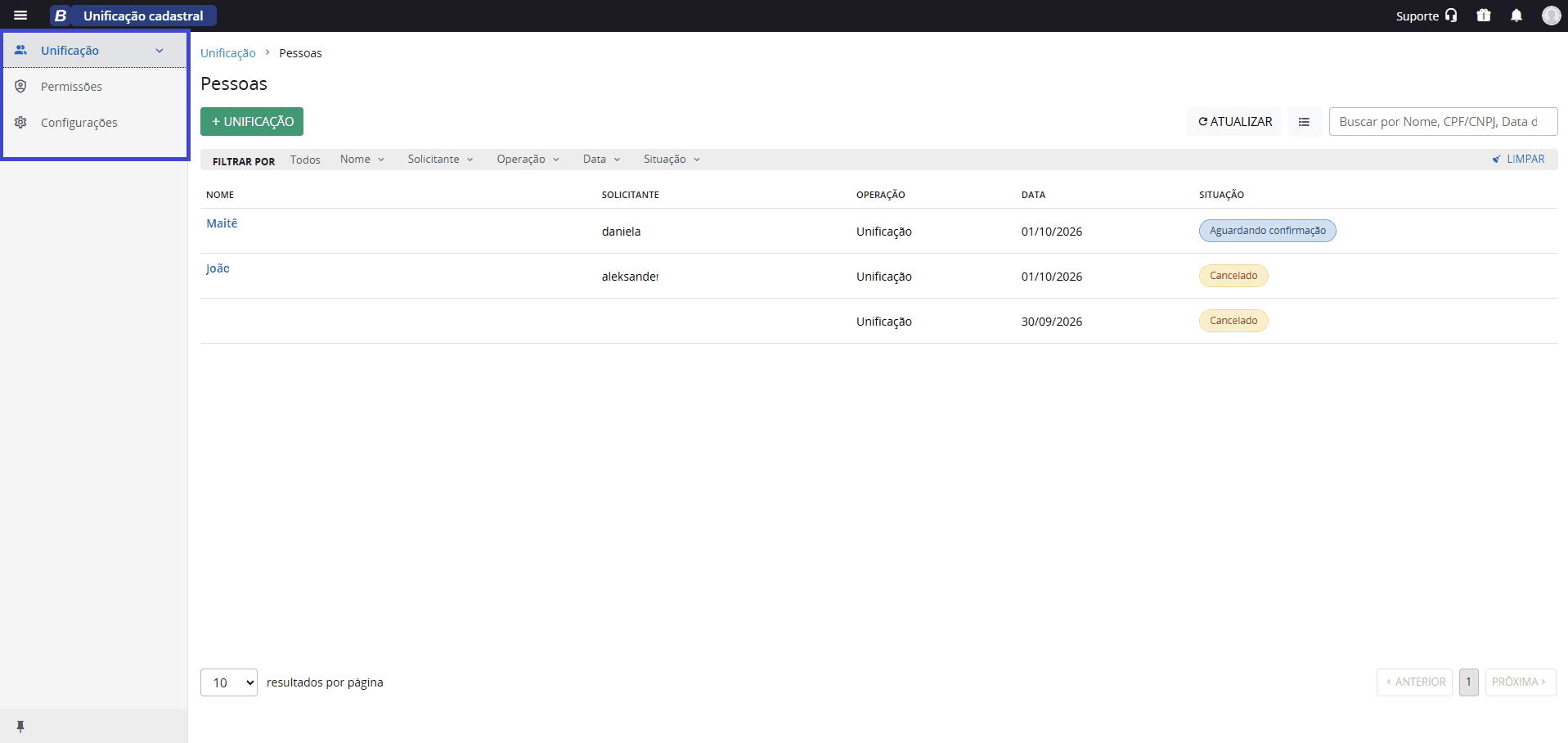
A ferramenta é organizada em quatro áreas: o menu, a listagem de operações de cada tipo de cadastro, o assistente de unificação (usado para criar uma nova unificação) e a tela de detalhes de cada operação.
Menu
| Item | Funcionalidade | Permissão de acesso |
|---|---|---|
| Pessoas | Unificação de pessoas físicas e jurídicas | Administradores e usuários autorizados em Pessoas |
| Estados, Municípios, Bairros, Distritos, Loteamentos, Logradouros e Condomínios | Unificação dos cadastros de endereço | Administradores e usuários autorizados em cada tipo |
| Permissões | Concessão e remoção de acesso por tipo de cadastro | Somente administradores |
| Configurações | Definição dos tempos de espera das respostas dos sistemas integrados | Somente administradores |
Todos os usuários veem os mesmos tipos de cadastro no menu. O acesso a cada um depende das permissões do usuário.
|
|---|
Listagem de operações
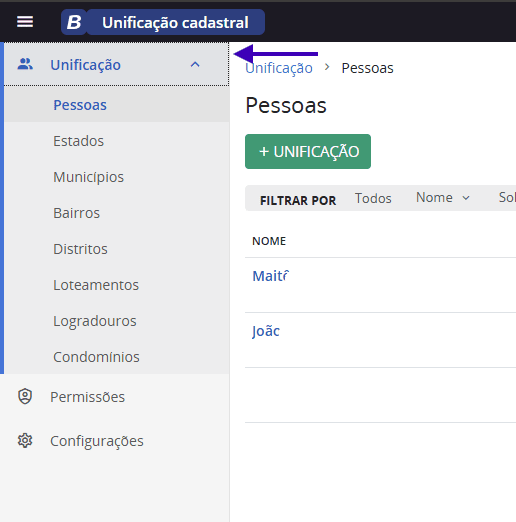
Cada tipo de cadastro tem a sua listagem, com todas as unificações registradas na entidade. Para cada operação, a listagem mostra:
- Cadastro unificador: o registro que permaneceu (ou permanecerá) ativo. Em processos ainda não concluídos (rascunhos) ou cancelados, a listagem mostra o cadastro escolhido na etapa 1; se o unificador for trocado durante a análise, a linha passa a mostrar o novo unificador. Cadastros sem documento aparecem com ---;
- Operação: Unificação;
- Data: data da operação;
- Solicitante: usuário que iniciou a operação;
- Situação: concluído, cancelado ou com erro. Cada situação tem uma cor própria.
Acima da listagem ficam os filtros e o botão + Unificação, que inicia uma nova unificação. Para abrir os detalhes de uma operação, clique diretamente na linha correspondente.
|
|---|
Assistente de unificação
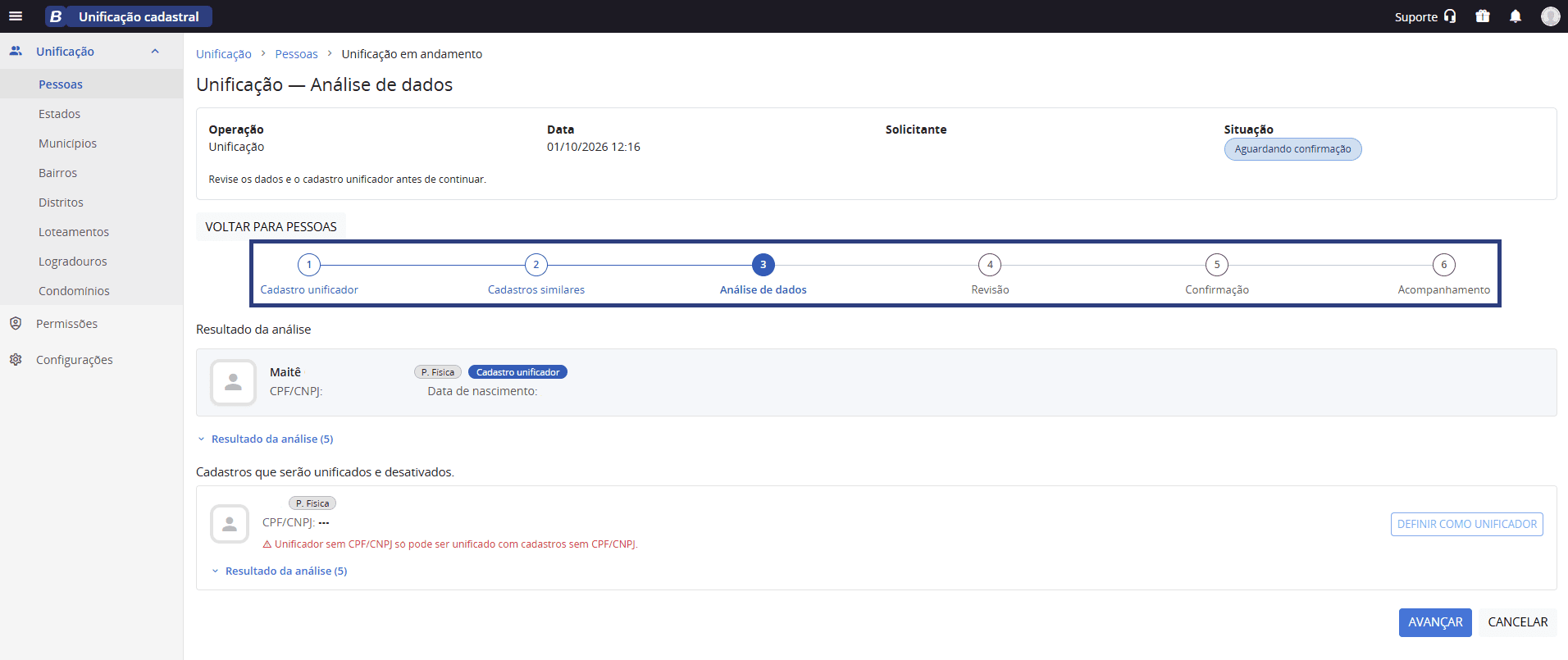
A unificação é feita em um assistente com seis etapas. Um indicador no topo da tela mostra em qual etapa o usuário está.
| Etapa | O que acontece |
|---|---|
| 1. Cadastro unificador | O usuário pesquisa e escolhe o cadastro que vai permanecer ativo. |
| 2. Cadastros similares | O usuário pesquisa e seleciona os cadastros duplicados que serão incorporados ao unificador. A ferramenta já apresenta candidatos com alta similaridade, porém permite realizar novas pesquisas manualmente. |
| 3. Análise de dados | A ferramenta consulta cada sistema integrado e exibe uma análise fornecida pelos sistemas indicando o que cada cadastro tem vinculado a ele. |
| 4. Revisão | O usuário confere o comparativo dos cadastros e confirma, volta para ajustar ou cancela. |
| 5. Confirmação | Os sistemas integrados são avisados da unificação e confirmam que estão prontos para executá-la. |
| 6. Acompanhamento | Os sistemas executam a unificação e o usuário acompanha o status de cada um até a conclusão. |
|
|---|
Visualizando unificação
Ao clicar em uma operação na listagem, a ferramenta abre a tela de detalhes, com:
- os dados do cadastro unificador;
- a lista dos cadastros unificados;
- a lista de sistemas notificados, com o status da operação em cada um.
Permissões e Configurações
As áreas Permissões e Configurações são exclusivas dos administradores. Em Permissões, o administrador define quais usuários podem unificar cada tipo de cadastro. Em Configurações, define por quanto tempo a ferramenta aguarda a resposta dos sistemas integrados antes de considerar o tempo excedido. Veja os detalhes em Gerenciar permissões e Configurar os tempos de espera, na seção Acesso.
Consultar operações
A listagem de operações reúne todas as unificações do tipo de cadastro selecionado. Use-a para acompanhar processos em andamento, localizar operações com erro e consultar o histórico.
Filtrar a listagem
- Acesse Unificação e selecione o tipo de cadastro, por exemplo, Pessoas.
- Preencha um ou mais filtros:
- Nome, nome do cadastro unificador. Também encontra rascunhos e processos cancelados pelo nome do cadastro escolhido na etapa 1;
- Solicitante, nome do usuário que iniciou a operação;
- Operação, Unificação;
- Data da operação;
- Situação, Aguardando confirmação, Concluído, Cancelado ou Com erro.
- A listagem é atualizada com as operações que atendem aos filtros.
Os filtros podem ser usados isoladamente ou combinados:
- Entre filtros diferentes, a listagem mostra as operações que atendem a todos eles. Exemplo: Operação = Unificação e Situação = Concluído mostra apenas as unificações concluídas.
- Dentro de um mesmo filtro, é possível marcar mais de uma opção, e a listagem mostra as operações que atendem a qualquer uma delas. Exemplo: Situação = Concluído e Cancelado mostra as operações concluídas e as canceladas.
Quando nenhuma operação atende aos filtros, a listagem exibe a mensagem "Não há nenhuma unificação."
Visualizar os detalhes de uma operação
- Na listagem, clique na linha da operação desejada.
- A ferramenta abre a tela de detalhes da operação, com:
- os dados do cadastro unificador;
- a lista dos cadastros unificados;
- a lista de sistemas notificados, com o status da operação em cada sistema.
Se a operação estiver em andamento, os status são atualizados automaticamente.
Como os sistemas participantes atuam na unificação
Esta seção resume, de forma conceitual, o que acontece nos sistemas integrados durante uma unificação. Não é necessário realizar nenhuma ação nos sistemas participantes: toda a coordenação é feita pela Unificação Cadastral.
- Análise, ao entrar na etapa Análise de dados, cada sistema habilitado recebe os cadastros selecionados e informa o que possui vinculado a eles.
- Confirmação, depois que o usuário confirma a unificação, cada sistema recebe uma notificação com o cadastro unificador e os cadastros unificados e responde se está apto a executar a operação.
- Execução, com todos os sistemas confirmados, cada um transfere os vínculos dos cadastros unificados para o unificador na sua própria base e informa o resultado.
Todas as fases pertencem ao mesmo processo, e cada sistema é acompanhado individualmente. Se um sistema receber a mesma solicitação mais de uma vez, por exemplo, após um reenvio, a operação não é aplicada em duplicidade.