Configurações
Membros
A tela Configurações de membros é onde o administrador pode adicionar membros e definir quais sistemas específicos cada um deles pode acessar, como Contábil, Obras ou Patrimônio.
Existem dois níveis de responsabilidade para os usuários dentro de uma federação:
- Membro
É o usuário comum que utiliza os sistemas para realizar suas tarefas diárias. Ele realiza o login e visualiza apenas os sistemas que foram previamente liberados para o seu perfil.
- Administrador
O Administrador da Federação é o gestor central dos acessos de todos os membros do grupo. Ele detém a chave de gestão da(s) entidade(s) e é responsável por incluir novos servidores, editar perfis e, quando necessário, remover usuários. Além disso, define quais sistemas específicos cada membro poderá visualizar e utilizar.
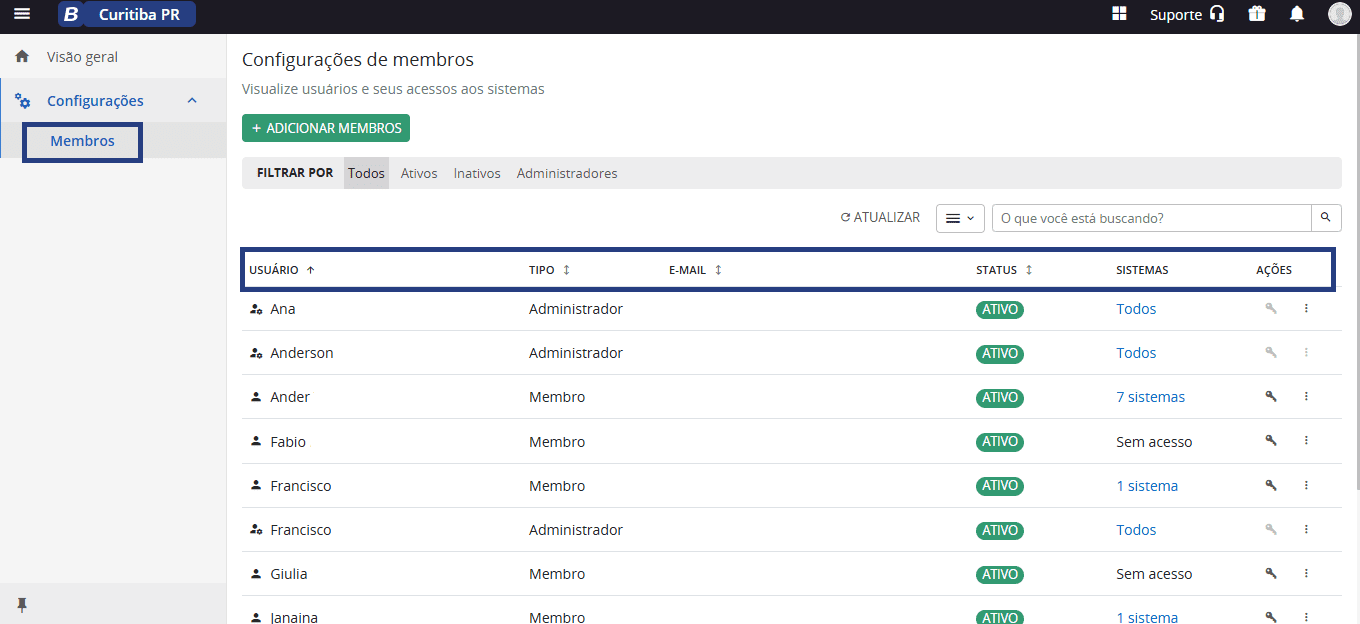
Ao clicar na opção Membros, o administrador irá encontrar uma listagem com todos os usuários que possuem acesso à federação.
As colunas da listagem apresentam um resumo das informações do acesso do usuário, como: identificação do usuário, tipo de usuário (Administrador ou Membro), e-mail cadastrado na federação, status (Ativo ou Inativo), quantidade de sistemas autorizados e ações possíveis (como editar, remover etc.).
|
|---|
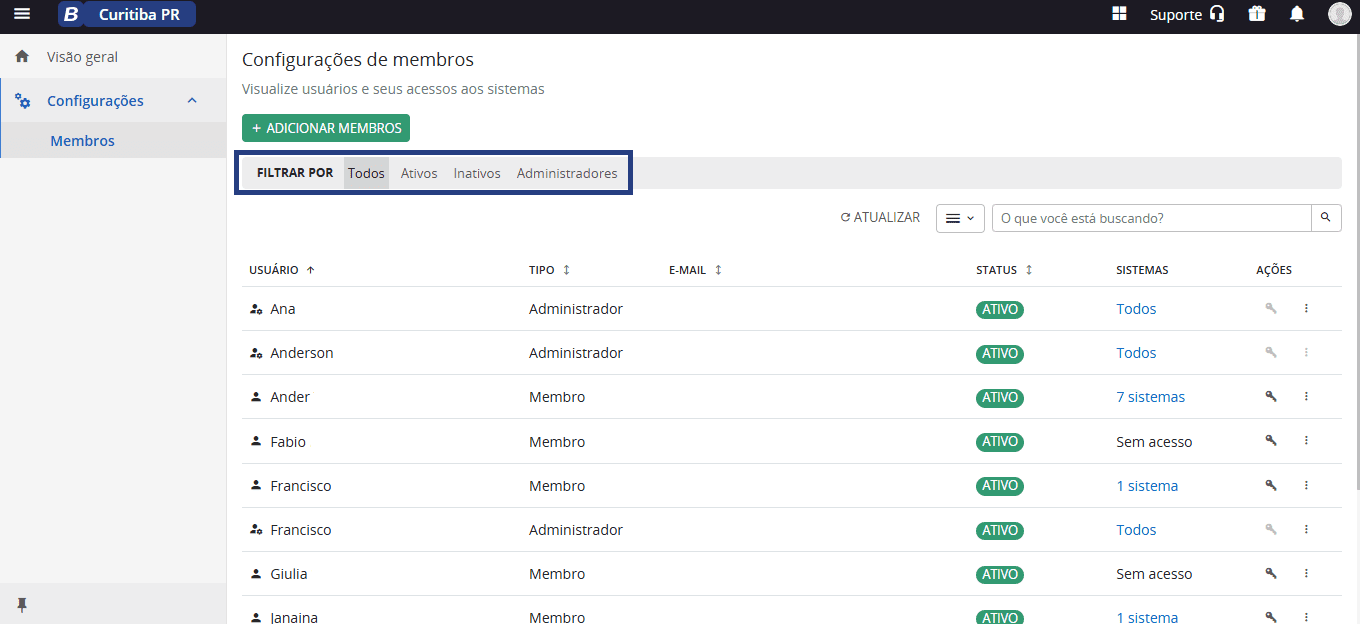
Além da consulta pela barra de pesquisa, também é possível filtrar os acessos de acordo com a situação do usuário. Para tanto é possível utilizar a barra de filtragem e filtrar por: Todos, Ativos, Inativos e Administradores.
|
|---|
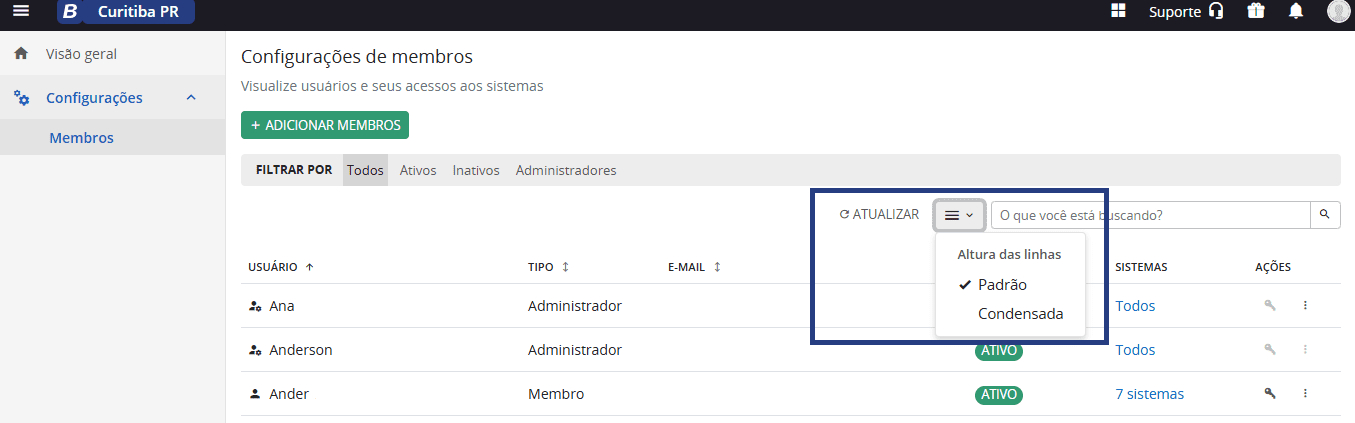
Na parte superior da tela a ferramenta traz alguns recursos, um deles é atualizar a listagem de acessos, para tanto, pressione o ícone demonstrado na imagem abaixo. Ao lado do ícone de atualizar, você pode ajustar a altura das linhas em: Padrão ou Condensada.
Clique no ícone indicado na imagem e escolha uma das opções. Este recurso tem por objetivo melhorar a visibilidade em dispositivos com tela pequena.
|
|---|
Adicionando membros
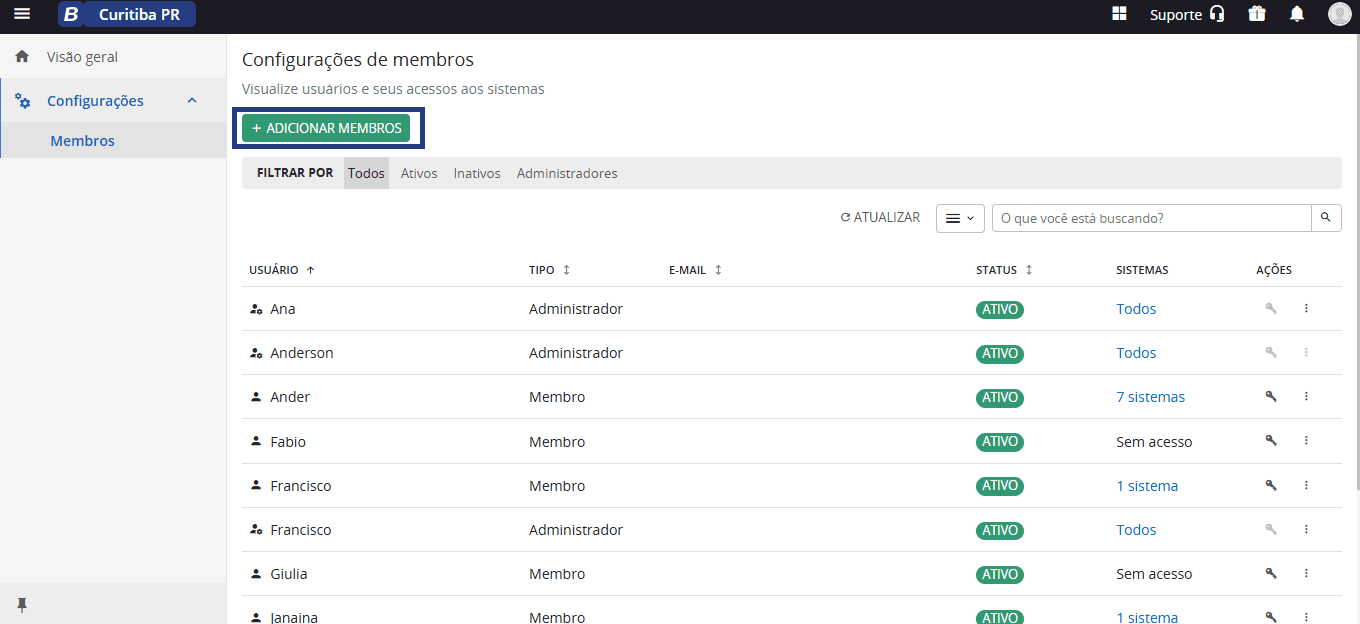
Para adicionar um membro é necessário clicar no botão + ADICIONAR MEMBROS.
|
|---|
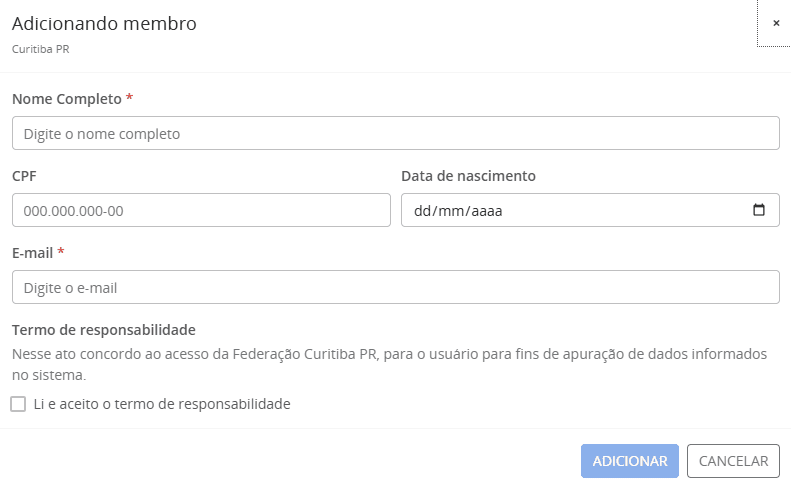
Com isso, o sistema exibirá uma nova janela na mesma página, nela o administrador deve preencher os campos requeridos, concordar com o Termo de responsabilidade e, em seguida, clicar no botão ADICIONAR.
|
|---|
Ações
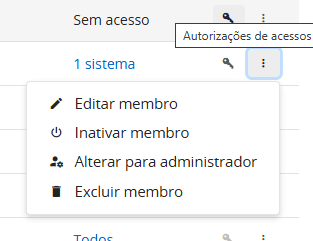
O administrador tem a possibilidade de realizar diversas ações. O ícone de chave permite autorizar novos acessos. Já o ícone de três pontos oferece as seguintes opções: editar ou inativar o membro, alternar entre perfis de administrador e membro e, por fim, excluir o membro.
|
|---|
Autorização de acessos
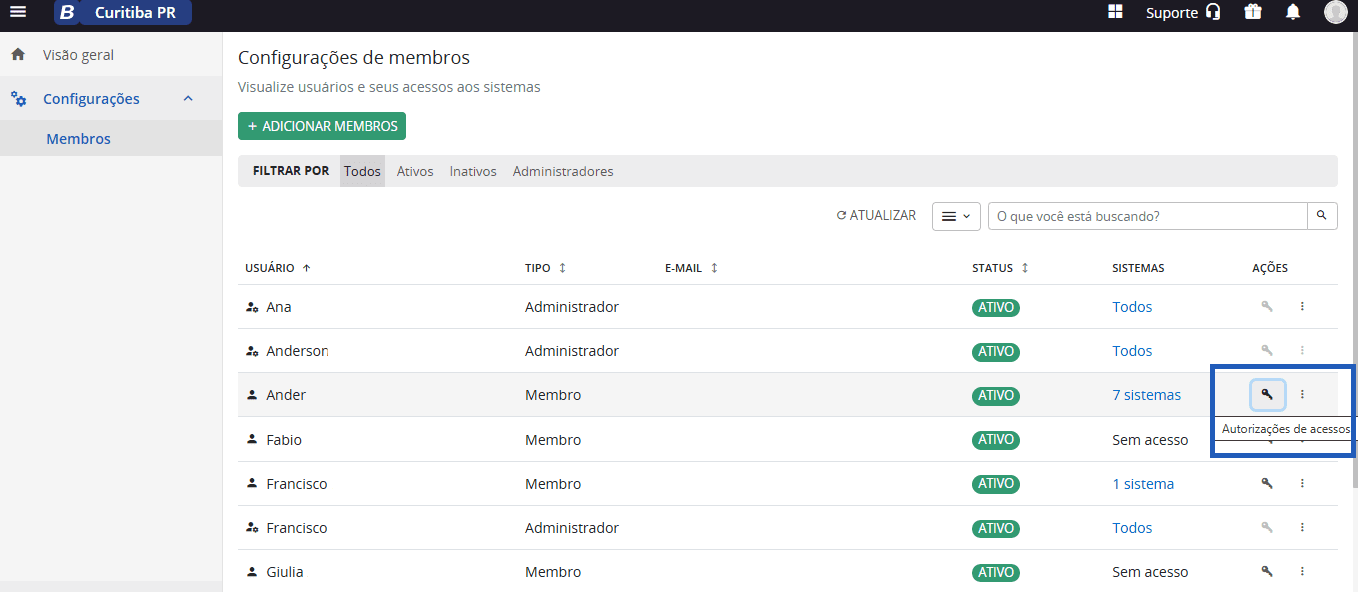
O administrador poderá realizar a autorização de acessos dos membros da federação clicando no ícone de chave na lista de usuários.
|
|---|
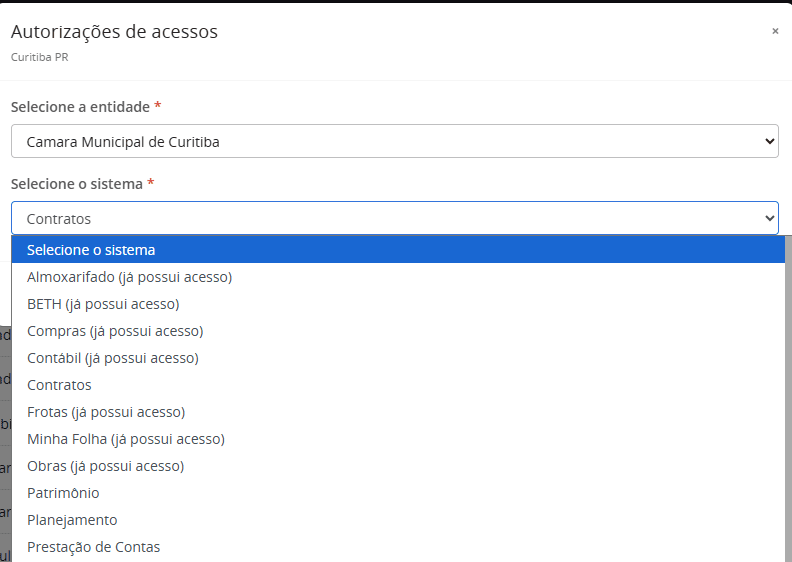
Ao clicar no ícone de chave, uma nova janela será exibida na mesma tela. Nesta janela, o administrador deve selecionar a entidade e o sistema para o qual o acesso será liberado. Se o membro já possuir acesso a um determinado sistema, isso será indicado na lista de seleção com a marcação "(já possui acesso)" ao lado do nome do sistema.
|
|---|
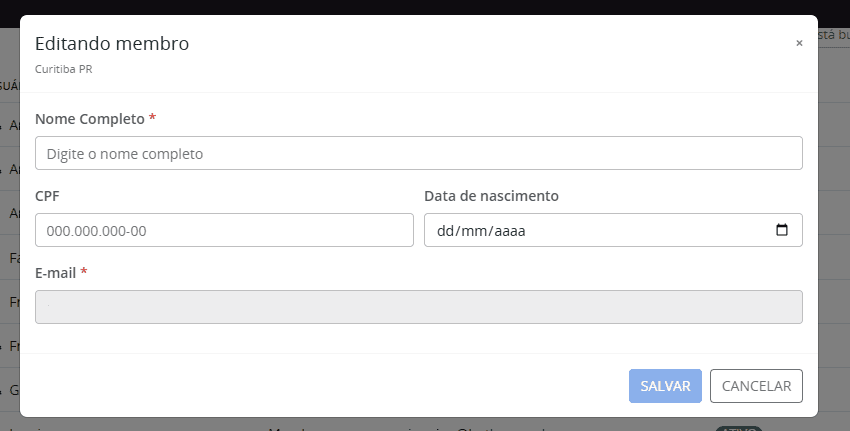
Editar membro
Em Editar membro, você pode modificar informações como: Nome completo, CPF e Data de nascimento.
|
|---|
Inativar membro
Para inativar o acesso de um membro, clique em Inativar membro. Uma nova janela se abrirá. Leia atentamente as informações apresentadas e, em seguida, clique em INATIVAR.
|
|---|
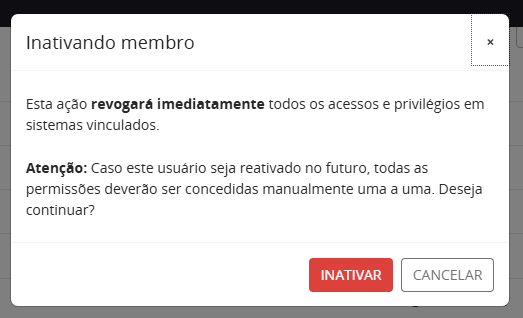
O administrador pode optar por Inativar um membro a qualquer momento. Quando uma conta é inativada, o acesso aos sistemas Betha é bloqueado imediatamente, mesmo que o login desse usuário na rede da prefeitura ainda esteja ativo. Recomenda-se o uso da Inativação para bloqueios temporários ou preventivos, mantendo o histórico de configurações do usuário.
Alterar para administrador
Ao selecionar a opção Alterar para administrador, uma nova janela se abrirá. Leia atentamente as informações apresentadas e, se desejar continuar, clique em SIM.
|
|---|
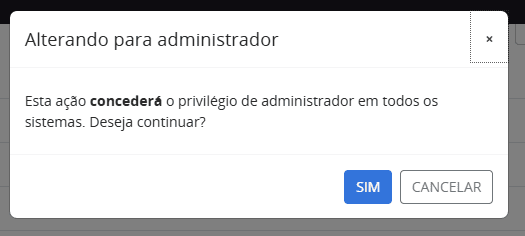
Ao conceder o perfil de administrador da federação, o usuário terá acesso administrativo automático a todos os sistemas licenciados. Caso queira liberar o acesso de administrador para apenas um sistema específico, faça essa configuração diretamente no painel do sistema desejado, e não aqui na federação.
Excluir membro
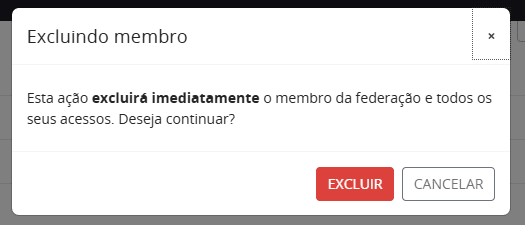
Remove o vínculo do usuário com a federação. Se o usuário excluído tentar realizar um novo login utilizando suas credenciais de rede (e elas ainda estiverem ativas na prefeitura), ele poderá acessar a página inicial da federação, mas não terá permissão para visualizar ou operar nenhum sistema até que seja reconfigurado pelo administrador.
Para remover um membro da federação, o administrador deve selecionar a opção Excluir membro. Uma nova janela será exibida, leia atentamente as informações apresentadas e, se desejar continuar, clique em EXCLUIR.
|
|---|
Para garantir a segurança total, se um servidor for desligado da rede da prefeitura (tendo seu usuário de rede desativado pelo TI local), o acesso dele aos sistemas Betha será interrompido automaticamente.
Controle de acesso por credencial da federação
Quando o cliente passa a gerenciar os acessos pela federação, o bloqueio de uma credencial no serviço de autenticação faz com que o usuário perca automaticamente o acesso aos sistemas Betha, mesmo que o membro continue ativo no cadastro da Betha. Para inativar o membro, é necessário fazê-lo manualmente.
O comportamento do acesso segue a seguinte lógica:
| Acesso SSO | Situação do Membro | Resultado |
|---|---|---|
| Bloqueado | Ativo | Acesso bloqueado |
| Bloqueado | Inativo | Acesso bloqueado |
| Liberado | Inativo | Acesso bloqueado |
| Liberado | Ativo | Acesso liberado |
| Liberado | Não existe membro | Acesso liberado (novo membro criado) |